
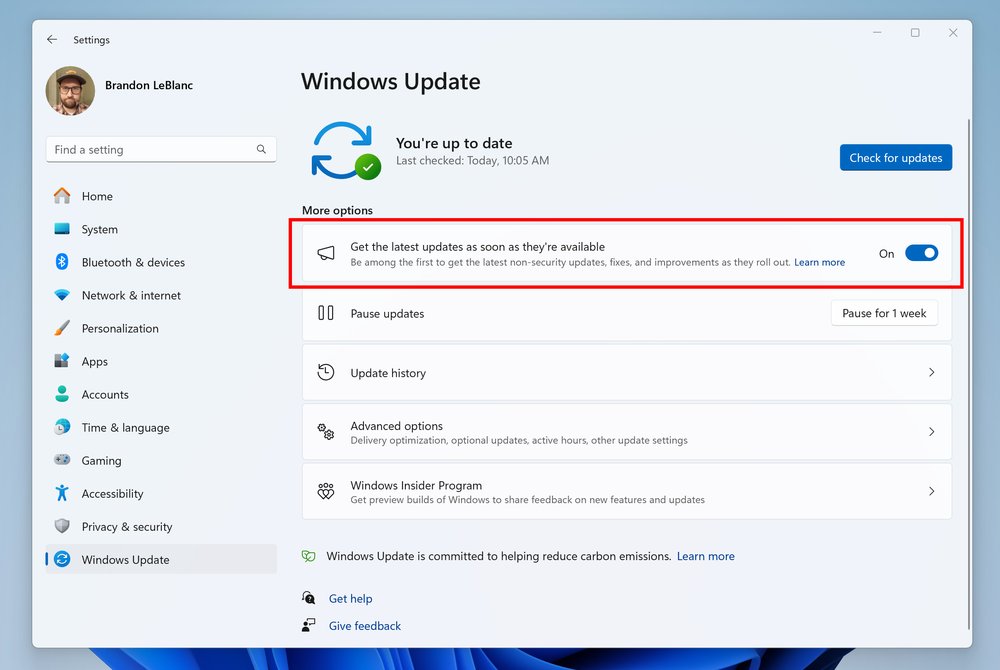
В августе 2026 года Microsoft выпустила плановое накопительное обновление безопасности для Windows 11 (версий 25H2 и 24H2). Релиз принес не только патчи уязвимостей, но и расширенную процедуру обновления сертификатов Secure Boot, из-за которой ПК может потребовать дополнительную повторную перезагрузку при установке.
В этом руководстве разберем, как корректно установить накопительное обновление, настроить параметры повторных перезагрузок и избежать сбоев на устройствах с подсистемой hotpatch.
Что изменилось в августовском обновлении Windows 11
Августовский пакет накопительных обновлений сочетает исправления безопасности и наработки предварительного апдейта KB5101684. Главное нововведение касается развертывания новых доверенных сертификатов безопасности Secure Boot 2026 года.
Microsoft расширила алгоритм целевой доставки сертификатов (High Confidence Device Targeting). Теперь операционная система проверяет стабильность работы ПК перед применением новых ключей. При этом процедура обновления Secure Boot может спровоцировать ровно одну дополнительную перезагрузку компьютера во время установки патча.
Особенности установки на системах с поддержкой Hotpatch
Если на ПК или корпоративном ноутбуке включена функция Hotpatching, порядок установки изменился:
- Сначала операционная система автоматически загружает и применяет накопительный пакет hotpatch без перезагрузки ядра.
- Затем Центр обновления Windows инсталлирует отдельный автономный модуль безопасности (Standalone Update).
- После завершения инсталляции автономного модуля требуется один стандартный перезапуск системы.
Пошаговая инструкция по настройке и установке обновления
Чтобы обновление прошло без сбоев и зависаний, выполните следующие шаги:
- Откройте
Параметры(сочетание клавишWin + I) и перейдите в разделЦентр обновления Windows. - Убедитесь, что переключатель
Получайте последние обновления, как только они будут доступныпереведен в активное положение. - Нажмите кнопку
Проверить наличие обновленийи дождитесь завершения скачивания компонентов. - Если система уведомит о необходимости перезагрузки, выберите пункт
Перезагрузить сейчасили укажите удобный период активности черезИзменить часы активности. - Во время первой перезагрузки не выключайте питание ПК: если применяется обновление Secure Boot, компьютеру потребуется второй автоматический перезапуск для обновления сертификатов UEFI.
Решение возможных проблем при установке
Если процесс установки зависает или выдает ошибку, используйте системные средства диагностики:
- Запустите встроенный устранитель неполадок:
Параметры > Система > Устранение неполадок > Другие средства устранения неполадоки нажмитеЗапускрядом сЦентр обновления Windows. - Сбросьте кэш загрузок: откройте командную строку от имени администратора и выполните команду
net stop wuauserv, после чего очистите каталогC:WindowsSoftwareDistributionDownload. - Повторно запустите службу командой
net start wuauservи повторите поиск обновлений.
Источники
- Windows Message Center, 2026-08-11
- Microsoft Release Health (24H2), 2026-08-11
- Microsoft Release Health (25H2), 2026-08-11