
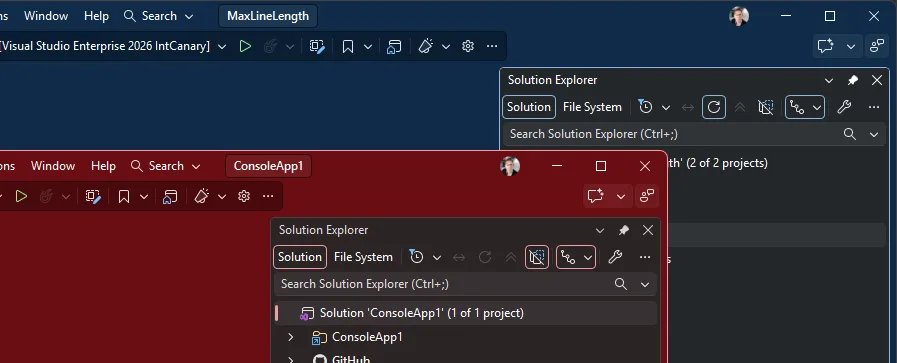
При параллельной разработке нескольких проектов в Visual Studio программисты часто сталкиваются с путаницей открытых окон: одинаковые значки на панели задач и однотипный интерфейс приводят к случайным правкам не в том репозитории. В Visual Studio 2026 появилась возможность назначить персональную цветовую схему для каждого конкретного решения (.sln или .slnx), чтобы мгновенно отличать открытые проекты боковым зрением.
Многие разработчики одновременно держат открытыми сразу несколько экземпляров среды разработки: например, серверную часть на ASP.NET Core, клиентское мобильное приложение, вспомогательную библиотеку и тестовую песочницу. В стандартной конфигурации все окна Visual Studio выглядят совершенно одинаково. У них один и тот же цвет заголовка, идентичные значки на панели задач Windows и неразличимые миниатюры при переключении комбинацией клавиш Alt+Tab. В результате легко ошибиться, переключиться не в то окно и обнаружить лишние изменения в чужой ветке Git спустя полчаса работы.
Команда разработки Microsoft представила встроенный механизм разграничения проектов с помощью изолированных цветовых тем. Теперь внешнее оформление среды привязывается напрямую к файлу решения. Как только вы переключаетесь между окнами, Visual Studio мгновенно адаптирует палитру интерфейса, что позволяет с одного взгляда определить текущий рабочий контекст без необходимости вчитываться в мелкий текст строки заголовка.
Пошаговая инструкция по настройке темы для конкретного решения
Для активации персональной темы оформления не требуется устанавливать сторонние плагины или перезапускать среду разработки. Весь процесс занимает меньше минуты и выполняется непосредственно в основном меню параметров среды:
1. Откройте в Visual Studio необходимое решение (.sln или .slnx), для которого требуется задать отличительный цвет оформления.
2. Перейдите в верхнее системное меню Tools (Средства) и выберите пункт Options (Параметры).
3. В верхней части обновленного окна параметров найдите выпадающий список Applies to (Применяется к). По умолчанию в нем выбран глобальный профиль пользователя (User profile). Переключите этот параметр на текущее открытое решение.
4. В левой навигационной панели параметров перейдите в раздел управления внешним видом (Environment > General или Color Theme) и выберите желаемую цветовую палитру.
Выбранная цветовая гамма применяется мгновенно прямо во время выбора: окно среды изменит оттенок без нажатия дополнительных кнопок подтверждения и без перезапуска процесса devenv.exe. При закрытии и повторном открытии данного решения среда автоматически восстановит назначенную цветовую схему, а при переходе к другим проектам вернется к глобальной теме оформления.
Архитектура настроек и файл settings.VisualStudio.json
Работа независимых тем стала возможна благодаря переходу Visual Studio 2026 на модульную систему параметров с поддержкой областей видимости (scoping model). В предыдущих поколениях IDE все параметры хранились глобально в реестре Windows и общих профилях операционной системы. Новая среда сохраняет настройки в стандартизированном структурированном формате JSON с четкой схемой валидации данных.
Все специфичные параметры решения сохраняются в локальном конфигурационном файле с именем settings.VisualStudio.json, который создается автоматически в корневом каталоге проекта рядом с файлом .sln. Такое расположение открывает разработчикам два удобных сценария использования:
Командная стандартизация: если вы включите файл settings.VisualStudio.json в систему контроля версий Git, все участники команды при клонировании репозитория сразу получат согласованный внешний вид проекта. Новому сотруднику в первый рабочий день не придется вручную подстраивать параметры IDE по объемным инструкциям в корпоративной вики.
Индивидуальные предпочтения: если проектная тема нужна только вам и не должна навязываться коллегам, достаточно внести строку settings.VisualStudio.json в локальный файл .gitignore. Настройки останутся активными на вашем рабочем месте, не затрагивая общий репозиторий.
Прямое редактирование конфигурации и полезные рекомендации
Для разработчиков, предпочитающих текстовые редакторы графическому интерфейсу, Visual Studio предоставляет панель прямого редактирования. Достаточно нажать кнопку Edit user settings as JSON на панели инструментов окна параметров, чтобы открыть конфигурационный файл. В нем отображаются только явно измененные значения, без тысяч стандартных системных строк по умолчанию.
Для максимальной эффективности переключения между проектами рекомендуется подбирать контрастные темы с выраженными различиями. Например, для критически важного backend-сервиса можно назначить глубокую темную тему, для клиентских интерфейсов — насыщенную синюю гамму, а для локальной экспериментальной песочницы — светлый режим. Это обеспечивает четкое разделение контекстов на уровне периферического зрения.